
31
0
0
Скопировать ссылку
Telegram
WhatsApp
Vkontakte
Одноклассники
Назад

5 лучших дистрибутивов Linux для новичков

Время чтения 16 минут
Нет времени читать?
Скопировать ссылку
Telegram
WhatsApp
Vkontakte
Одноклассники
31
0
0
Нет времени читать?
Скопировать ссылку
Telegram
WhatsApp
Vkontakte
Одноклассники

Почему пользователи переходят на Linux? Причин много — и дело не только в импортозамещении или санкциях.

Программисты и системные администраторы часто предпочитают Linux, потому что уже используют его в работе. Привыкнув к этой среде, они начинают считать Linux более удобным, и он становится очевидным выбором не только для рабочих, но и для повседневных задач. 

Нередко эту систему устанавливают на старые компьютеры: многие дистрибутивы легкие и требуют мало ресурсов, поэтому они могут функционировать быстро и стабильно даже на слабом железе. А некоторыми людьми движет простое любопытство: хочется попробовать альтернативную операционную систему и разобраться, как она устроена.

При этом новичку в Linux легко запутаться: сегодня существует несколько сотен активных дистрибутивов, которые отличаются внешним видом, базовым набором приложений и возможностями настройки. 

Чтобы упростить выбор, я сделала подборку из пяти дистрибутивов Linux, которые чаще всего рекомендуют для знакомства с системой: Deepin, elementary OS, Linux Mint, Ubuntu и Zorin OS. В обзоре я оценила их с точки зрения порога входа и удобства для начинающих пользователей. Основные критерии: особенности установки, интерфейс и доступные программы.

5 лучших дистрибутивов Linux для новичков

Материал подготовлен в соавторстве с Александром Савченко — продуктовым инженером (Senior Frontend) с 10-летним опытом работы в Linux-среде, разработчиком сервисов «Кворик» и vkchats.ru

Кроме того, я советовалась со знакомыми IT-специалистами: техническим директором Jrnys Wellness Вадимом Гончаровым и руководителем интернет-агентства DevOption Сергеем Серебряковым. 

Почему Linux дружелюбен к начинающим пользователям

Официальные репозитории с программами. Большинство дистрибутивов используют официальные репозитории — централизованные хранилища программ. Через встроенный менеджер пакетов или магазин приложений можно установить тысячи программ: браузеры, редакторы, инструменты разработки и системные утилиты.

Широкие возможности настройки. Linux обладает модульной архитектурой: дистрибутив состоит из ядра, пользовательских утилит, графической среды и приложений. Большинство дистрибутивов поставляется с заранее выбранным рабочим окружением и набором предустановленных программ. Это обеспечивает стабильность системы и упрощает загрузку обновлений. 

Пользователь может менять и комбинировать отдельные элементы: устанавливать другое рабочее окружение, задавать собственные настройки, подключать дополнительные сервисы или скачивать новые приложения. Степень свободы и возможности кастомизации зависят от конкретного дистрибутива: одни разрешают тонко настраивать каждый элемент, другие вводят более строгие ограничения. 

Параллельная работа с Windows. Можно установить Linux рядом с привычной Windows, не удаляя ее, и одновременно пользоваться обеими системами. Практически все дистрибутивы автоматически обнаруживают Windows на устройстве и предлагают установить Linux параллельно. После установки при включении компьютера появляется меню, которое позволяет выбрать, какую операционную систему запустить.

Лучшие дистрибутивы Linux для новичков

Эти дистрибутивы идеально подходят для начинающих пользователей Linux. Они предлагают простую установку, интуитивный интерфейс, подробную документацию и большой набор программ для повседневных задач. 

Deepin

Китайский дистрибутив с большим набором предустановленных программ и собственным магазином приложений 

Deepin — один из первых и наиболее известных дистрибутивов Linux, разработанных в Китае. В основе системы лежит Debian — популярный и стабильный дистрибутив, на котором построены многие другие версии Linux. От него Deepin наследует механизм установки программ, обновлений и архитектуру безопасности. 

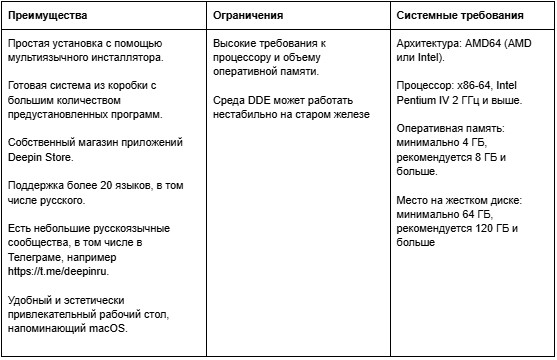
Установка. Установить Deepin достаточно просто: для этого предусмотрен мультиязычный инсталлятор с пошаговыми инструкциями. После первого входа система предлагает подсказки для знакомства с интерфейсом и базовыми настройками. Оптимальные параметры, рассчитанные на потребности большинства пользователей, уже применены по умолчанию. Полный список системных требований и рекомендации по установке можно посмотреть в официальном руководстве Deepin

Вадим Гончаров, технический директор Jrnys Wellness:

«Установка Deepin происходит через графический интерфейс и занимает примерно 20–25 минут. В то же время для новичка это может оказаться непростой задачей, причем не из-за самого процесса, а из-за странного требования к объему диска.

Система требует минимум 64 ГБ свободного пространства, хотя фактически установленная система вместе с приложениями занимает около 26 ГБ. Если на диске меньше 64 ГБ, инсталлятор просто не позволит продолжить установку. Для тех, кто хочет поставить Deepin на старый ноутбук с небольшим SSD, это может стать неприятным сюрпризом. В некоторых случаях приходится вручную разбираться с разметкой диска.

Именно поэтому установка дистрибутива для человека без опыта может быть стрессом, даже несмотря на то, что сам установщик старается быть максимально дружелюбным.

Система довольно легкая: в обычном режиме Deepin 25 потребляет около 1,8–1,9 ГБ оперативной памяти. Для сравнения: Windows 11 в состоянии простоя может занимать 4–6 ГБ. При этом нагрузка на процессор минимальная — чаще всего она держится на уровне 5–10%».

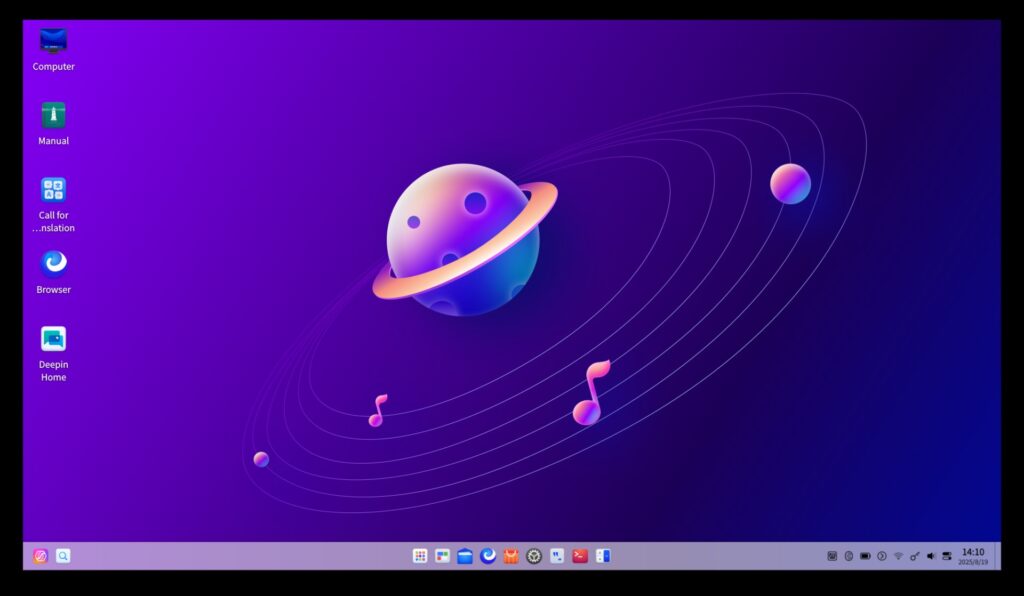
Рабочий стол. Дистрибутив использует свою среду рабочего стола — Deepin Desktop Environment (DDE). Его интерфейс во многом напоминает macOS: рабочий стол с иконками, нижняя панель с часто используемыми приложениями и единый центр управления. Главное меню имеет простую структуру с понятными категориями, поэтому пользователи, ранее работавшие с macOS, смогут быстро разобраться.

Рабочий стол Deepin Desktop Environment (DDE). Источник: https://www.deepin.org/en/dde/

Вадим Гончаров, технический директор Jrnys Wellness: 

«Последняя версия дистрибутива, Deepin 25, выглядит настолько отполированной, что на ее фоне многие Linux-дистрибутивы кажутся сырыми. Среда DDE 7.0 была сильно обновлена и переписана: анимации стали плавнее, интерфейс отзывчивый, всё работает мягко и без рывков. Разработчики заявляли о 40-процентном улучшении плавности — и это действительно заметно.

Для тех, кто привык к Windows, интерфейс не выглядит непривычным: док внизу, меню запуска слева, панель управления — всё интуитивно понятно. При этом DDE — очень гибко настраиваемая среда: можно менять расположение панели, стиль дока, оконные эффекты, жесты тачпада на три и четыре пальца. Всё настраивается визуально, без необходимости редактировать конфигурационные файлы. 

Тем не менее в интерфейсе Deepin 25 встречаются баги: мелкие визуальные глюки, недоработки отдельных элементов и местами непереведенные настройки на китайском. Система стремится к идеалу, но пока до него не дотягивает. Такие баги создают ощущение нестабильности, даже если фактически дистрибутив работает нормально».

Программы. Deepin поставляется с большим количеством собственных предустановленных программ. В их числе — музыкальный проигрыватель, видеоплеер, файловый менеджер, загрузчик файлов, калькулятор, приложения для рисования, записи экрана и просмотра изображений. В систему также встроен WPS Office — офисный пакет для работы с документами, таблицами и презентациями от компании Kingsoft, который по интерфейсу и возможностям близок к Microsoft Office.

Кроме того, у дистрибутива есть собственный магазин приложений Deepin Store. В нём представлено около 40 тысяч программ для разных целей. Большинство приложений можно установить буквально парой кликов — без ввода команд и дополнительных настроек.

Вадим Гончаров, технический директор Jrnys Wellness:

«Магазин приложений — отдельная боль. По структуре он удобный, но работает медленно и периодически зависает. Для новичка, привыкшего к стабильному Microsoft Store или App Store, это может стать разочарованием. Когда даже при установке базовых программ магазин начинает тормозить, то сразу пропадает желание им пользоваться».
Скачать Deepin

Вадим Гончаров, технический директор Jrnys Wellness:

«Я решил установить Deepin, потому что мне хотелось попробовать что-то новое. Этот дистрибутив считается одним из самых визуально проработанных в мире Linux. Deepin давно привлекал меня своей эстетикой. 25-я версия с обновленной средой DDE и встроенным AI-ассистентом стала хорошим поводом наконец поставить этот дистрибутив.

Файловый менеджер Deepin нативно работает с NTFS-разделами, поэтому при переходе с Windows все старые файлы сразу становятся доступными. Deepin Store позволяет фильтровать приложения по форматам (Deb, Flatpak и Linyaps) и устанавливать их в один клик. Встроенная поддержка Wine дает возможность запускать программы для Windows. Кроме того, система снапшотов автоматически создает точку восстановления перед каждым обновлением: если что-то пойдет не так, можно быстро откатиться. Это особенно полезно для начинающих пользователей Linux. 

К тому же, учитывая, что Windows 10 больше не поддерживается, а Windows 11 становится всё более требовательной к железу, Deepin показался удобным вариантом для плавного перехода. Интерфейс привычный, есть много возможностей для решения повседневных задач. После него, конечно, не очень хочется возвращаться к Ubuntu или Mint (они стабильнее), но когда много работаешь с кодом, всё-таки приходится».

elementary OS

Минималистичная версия Linux, вдохновленная macOS

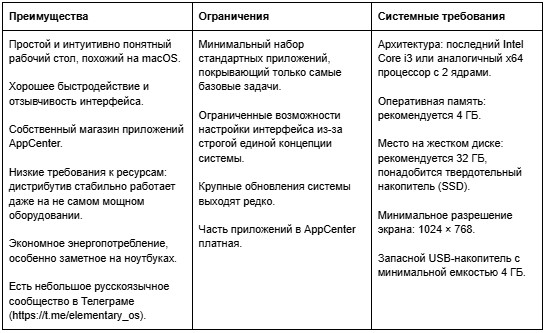
elementary OS — минималистичный дистрибутив на базе Ubuntu с открытым исходным кодом. Он делает акцент на простоту интерфейса и позиционирует себя как удобную, быструю и ориентированную на приватность альтернативу macOS и Windows.

Установка. При скачивании системы может смутить кнопка «Купить elementary OS» на странице загрузки. Но волноваться не стоит: платить необязательно. Рядом с кнопкой есть поле «Другая сумма», куда можно ввести любое значение, в том числе 0. После этого кнопка изменится на «Загрузить elementary OS», и дистрибутив можно будет скачать бесплатно.

Такой формат оплаты разработчики используют как добровольную поддержку проекта: при желании пользователь может заплатить любую сумму.

Система устанавливается через удобный графический инсталлятор с подсказками и автоматической разметкой диска. Пользователю нужно только выбрать основные параметры и создать учетную запись — инсталлятор покажет следующий шаг. После завершения процесса можно сразу приступать к работе.

Подробную инструкцию по установке можно найти на официальном сайте дистрибутива. 

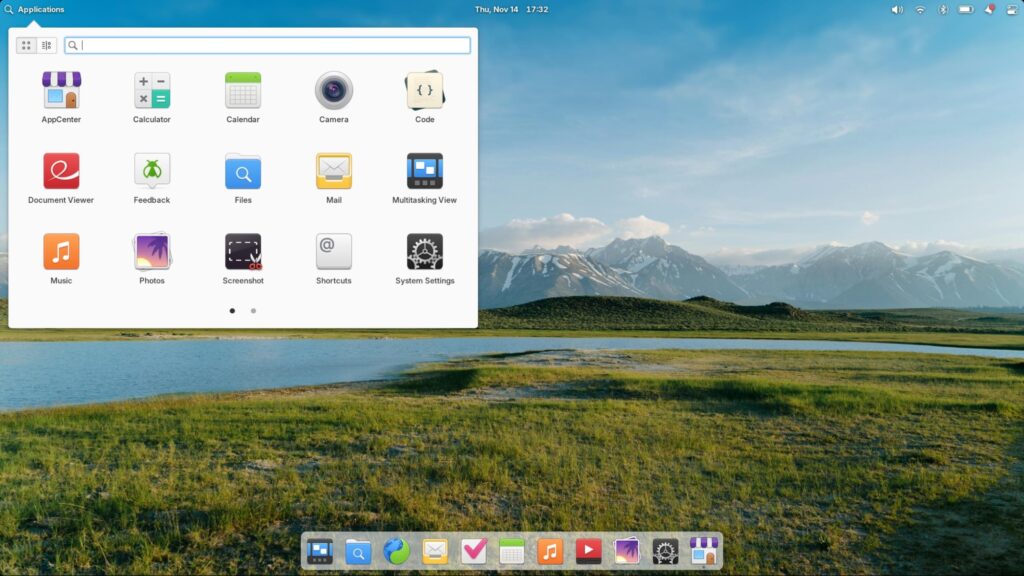
Рабочий стол. Интерфейс elementary OS предельно прост и интуитивен даже для тех, кто впервые видит Linux. Для рабочего стола дистрибутив использует собственную среду Pantheon, вдохновленную macOS. Она отличается визуальной чистотой, лаконичностью и полностью выдерживает эту концепцию: аккуратные иконки в едином стиле, плавная анимация и отсутствие лишних деталей. Характерные черты macOS тоже на месте: док с иконками внизу экрана и минималистичная верхняя панель.

Рабочий стол elementary OS. Источник: https://elementary.io/ru/

Программы. Дистрибутив содержит минимальный набор предустановленных приложений, но все они ориентированы на повседневные задачи. В систему входят почтовый клиент, браузер, текстовый редактор, видео- и музыкальный проигрыватель, файловый менеджер, календарь, камера, калькулятор, редактор кода, инструменты для создания скриншотов, просмотра изображений и документов.

Большую часть этих приложений разработала команда elementary OS, что положительно сказывается на стабильности и предсказуемости системы. А при необходимости можно скачать дополнительные программы из собственного магазина приложений AppCenter, в котором уже есть более ста приложений для работы, учебы, жизни и развлечений.
Скачать elementary OS

Сергей Серебряков, руководитель интернет-агентства DevOption: 

«Я использовал Elementary OS как основную систему на рабочем ноутбуке для решения повседневных задач, веб-разработки и управления облачной инфраструктурой. Мне требовалась стабильная, визуально аккуратная среда для работы с Docker и для SSH-доступа к серверам.

С точки зрения начинающего пользователя Linux это один из самых лаконичных, красивых и цельных дистрибутивов. Особенно понравились минималистичный продуманный интерфейс, интуитивная логика навигации, единый стиль окон, иконок и настроек. Еще один плюс: низкий порог входа для пользователей, ранее работавших на macOS.

К сожалению, есть небольшие недостатки: рабочий стол не поддерживает создание папок и размещение файлов, что непривычно, а часть программ приходится устанавливать вручную.

В целом Elementary OS показала себя комфортной системой для концентрации на задачах без лишнего отвлекающего мусора. Для новичка, который хочет эстетичную, простую и логичную Linux-среду, похожую на macOS, это удачный вариант для знакомства».

Linux Mint

Дружелюбная операционная система с классическим интерфейсом Windows

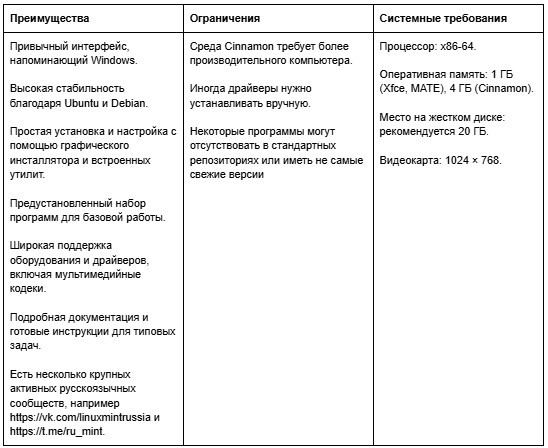
Linux Mint — популярный и максимально дружелюбный для начинающих дистрибутив, основанный на Ubuntu и Debian. Linux Mint использует программное обеспечение с открытым исходным кодом и распространяется бесплатно.

Установка. Сам процесс установки выполняется через простой и понятный графический инсталлятор. Он подсказывает, что делать на каждом этапе. Для управления программами, обновлениями и драйверами предусмотрены отдельные утилиты.

Linux Mint сразу готов к работе: основные параметры заданы по умолчанию и подходят для повседневных задач, не требуя дополнительных настроек. 

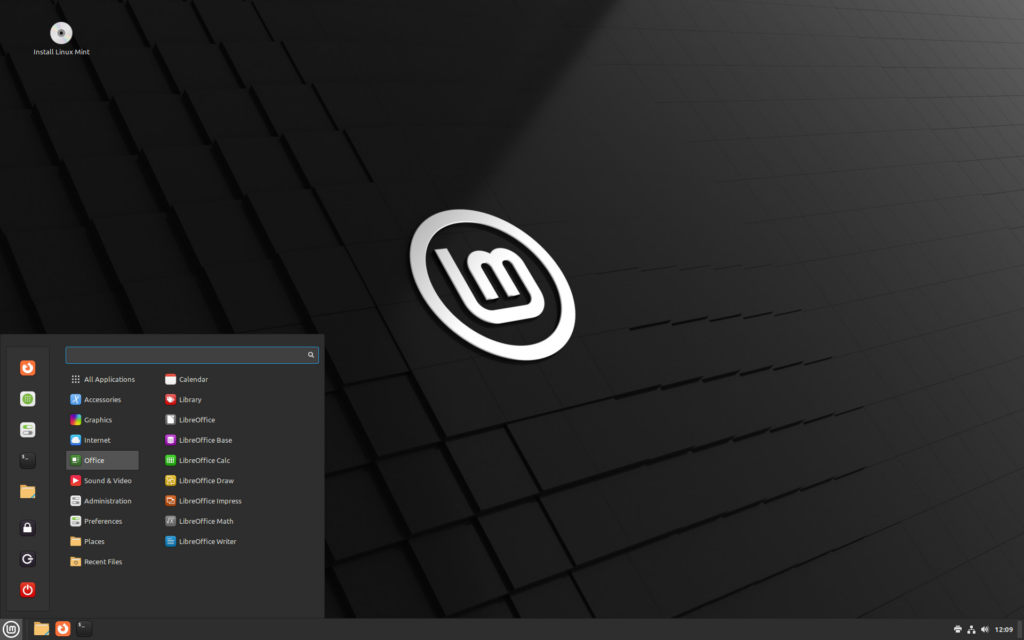
Рабочий стол. Дистрибутив выпускается в трех вариантах, которые отличаются окружением рабочего стола: Xfce (легкий и экономичный по ресурсам), MATE (сбалансированный) и самый популярный — Cinnamon. Главное преимущество последнего — классический интерфейс с меню приложений и панелью задач внизу экрана. Он максимально приближен к привычному интерфейсу Windows, что упрощает переход на Linux для пользователей, ранее работавших с этой операционной системой.

Linux Mint с рабочим столом Cinnamon. Источник: https://linuxmint.com/screenshots.php

Программы. В Linux Mint предустановлены браузер Firefox, офисный пакет LibreOffice и базовые мультимедийные приложения. Во время установки системы можно сразу добавить мультимедийные кодеки — для этого достаточно поставить соответствующую галочку. Другие популярные программы, например GIMP, Blender, Steam, Spotify, доступны для скачивания через встроенный менеджер приложений и каталог Flathub.
Скачать Linux Mint

Ubuntu

Одна из самых популярных редакций с огромным сообществом и регулярными обновлениями 

Ubuntu — один из самых популярных дистрибутивов Linux, основанный на Debian и разработанный британской компанией Canonical. На долю Ubuntu приходится более трети всех установок Linux (33,9%) по всему миру. При этом существует версия с полной русской локализацией. 

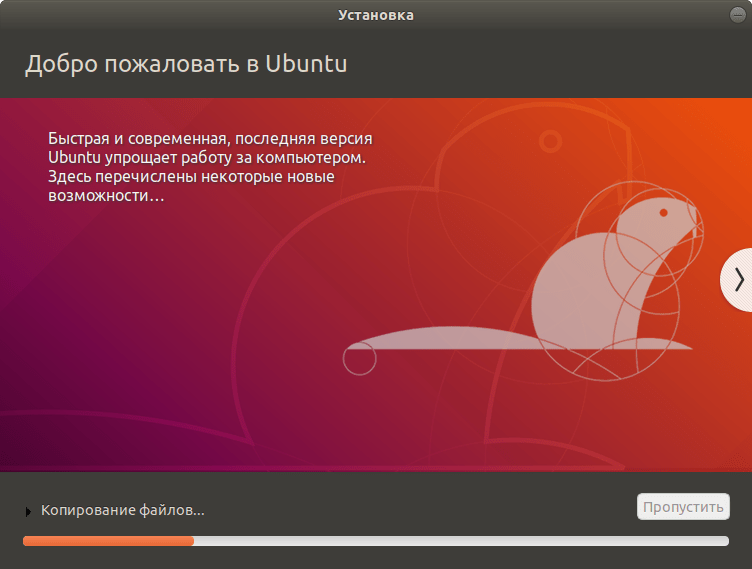
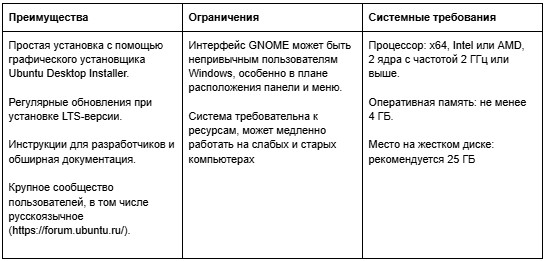
Установка. Ubuntu прост в установке. В актуальных версиях предусмотрен современный графический инсталлятор Ubuntu Desktop Installer, который автоматически подбирает подходящую разметку диска и основные настройки. Все ключевые этапы установки сопровождаются подсказками, а по умолчанию применяются безопасные и рекомендуемые параметры.

Графический инсталлятор для установки Ubuntu 18.04.2 LTS. Источник: https://pingvinus.ru/distribution/ubuntu

Важно выбрать LTS-версию (Long Term Support): она получает обновления и исправления безопасности в течение пяти лет. Система сама предлагает эту версию при установке — достаточно согласиться. 

Если Ubuntu уже установлен и вы хотите обновиться до новой LTS, откройте терминал — это окно для ввода команд. В большинстве систем Linux терминал запускается с помощью сочетания клавиш Ctrl + Alt + T. В терминале введите команду:

do-release-upgrade

После этого система обновится до последней LTS‑версии. Подробнее о требованиях для установки можно узнать на сайте Ubuntu

Александр Савченко, продуктовый инженер (Senior Frontend), разработчик сервисов «Кворик» и vkchats.ru: 

«LTS‑дистрибутивы содержат стабильные пакеты и получают длительную поддержку, тогда как промежуточные версии более экспериментальные и менее стабильные — что-то может сломаться.

У меня был неудачный опыт с Ubuntu 17.10, промежуточным релизом. Сначала всё работало нормально, но спустя некоторое время мои репозитории отключились, потому что срок поддержки этой версии истек. Пришлось вручную разбираться, как перейти на новую LTS‑версию и восстановить репозитории. Именно поэтому новичкам стоит сразу выбирать LTS‑релиз при установке».

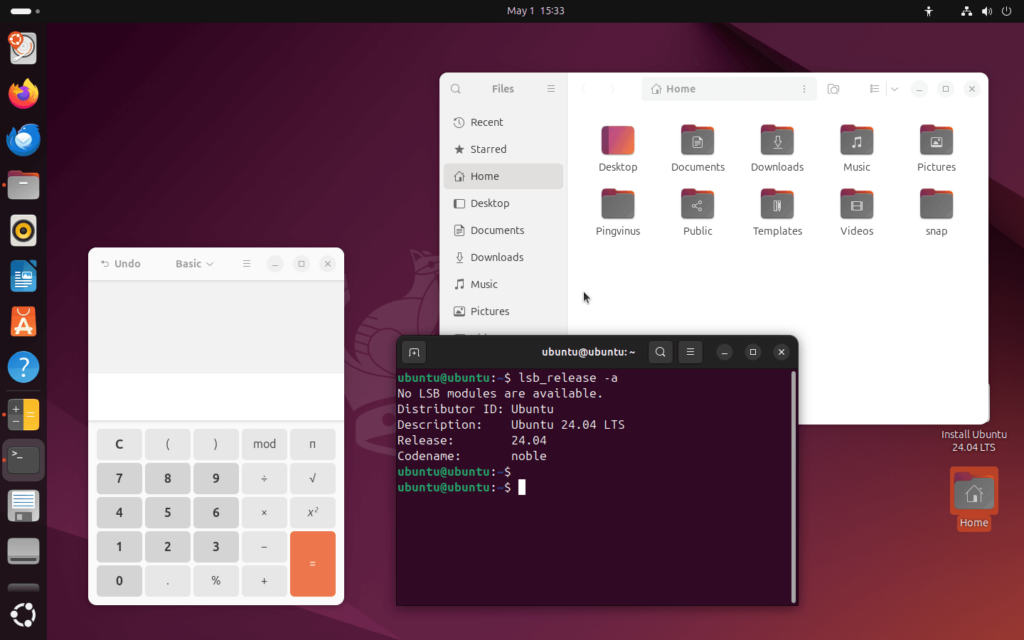
Рабочий стол. Ubuntu использует графическую оболочку GNOME. Характерные черты: фирменная цветовая гамма, собственный набор иконок и обоев, боковая панель слева для запуска приложений. Хотя интерфейс может быть непривычен для пользователей Windows и macOS, всё интуитивно понятно: программы запускаются и настраиваются в графическом режиме, без командной строки.

Рабочий стол GNOME в Ubuntu 24.04 LTS (Noble Numbat) — наиболее свежей LTS‑версии дистрибутива на момент публикации статьи. Источник: https://pingvinus.ru/news/5145

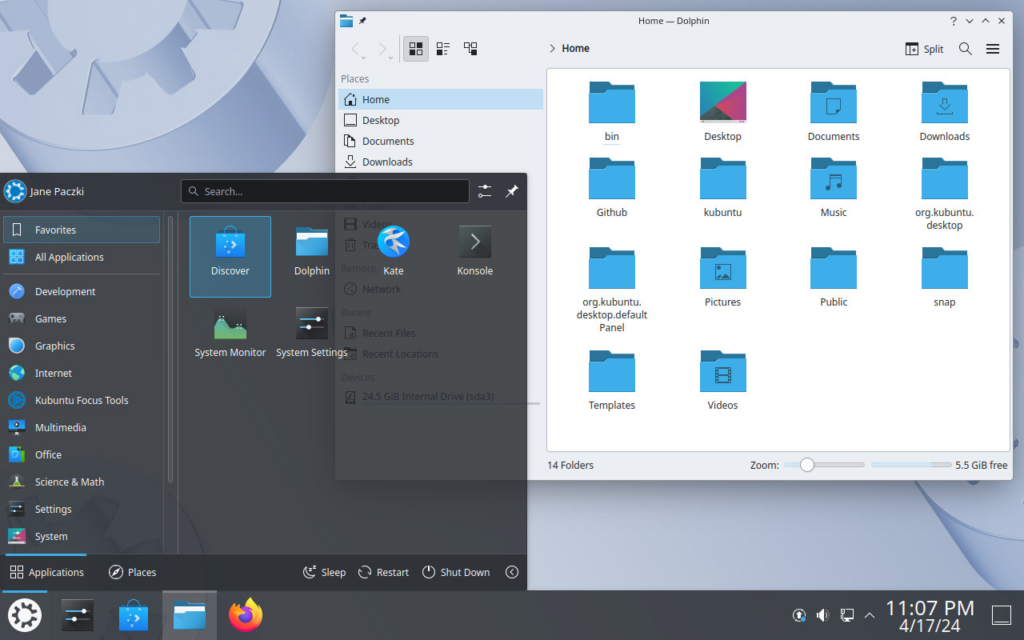
Если переход с Windows кажется сложным, попробуйте Kubuntu — это Ubuntu с интерфейсом KDE Plasma, похожим на Windows. Через нижнюю панель запускаются программы, открывается главное меню, переключаются окна и рабочие области. 

Справа находятся часы и значки запущенных приложений. На рабочем столе можно размещать файлы, ярлыки и виджеты для быстрого доступа к нужным инструментам.

Рабочий стол KDE Plasma в Kubuntu 24.04 LTS (Noble Numbat) — самой актуальной LTS‑версии дистрибутива Kubuntu на момент публикации статьи. Источник: https://kubuntu.org/news/kubuntu-24-04-lts-noble-numbat-released/

В Linux можно использовать сразу два вида рабочего стола: GNOME и KDE. Просто выбирайте, какой хотите открыть, а все программы при этом будут работать как обычно: между интерфейсами высокая совместимость. 

Александр Савченко, продуктовый инженер (Senior Frontend), разработчик сервисов «Кворик» и vkchats.ru: 

«Интерфейс GNOME сильно специфичен. Некоторым он нравится, и они с удовольствием им пользуются. Но для тех, кто переходит с Windows, такая концепция может показаться непривычной и далекой. Кстати, macOS тоже не всем нравится, особенно пользователям, привыкшим к Windows».

Программы. В Ubuntu уже предустановлено всё необходимое для начала работы: браузер Firefox для интернета, офисный пакет LibreOffice для документов, медиаплеер, почтовый клиент, драйверы и базовые системные инструменты.

Дополнительные программы можно установить из официальных репозиториев Ubuntu, которые содержат десятки тысяч пакетов — от пользовательских приложений и игр до библиотек и системных утилит. Кроме того, в системе есть магазин приложений Ubuntu App Center, где программы из официального каталога доступны для установки в несколько кликов.
Скачать Ubuntu

Zorin OS

Оптимальный вариант для безболезненного и плавного перехода с Windows и macOS

Zorin OS — дистрибутив Linux на базе Ubuntu, специально созданный для пользователей, которые хотят перейти на Linux с Windows или macOS без лишних сложностей и долгого изучения инструкций. Он сочетает в себе знакомые подходы к интерфейсу и удобство для новичков с преимуществами Linux: стабильностью, безопасностью и гибкостью.

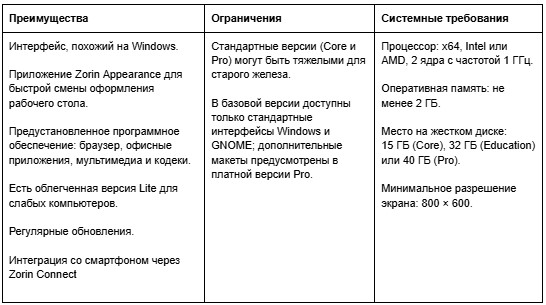
Установка. Процесс установки такой же, как в Ubuntu и дистрибутивах на его основе: нужно загрузить образ системы с установочной флешки и запустить графический установщик. Он пошагово проводит по всем этапам: выбор языка, разметка диска и создание учетной записи. После завершения установки система сразу готова к работе.

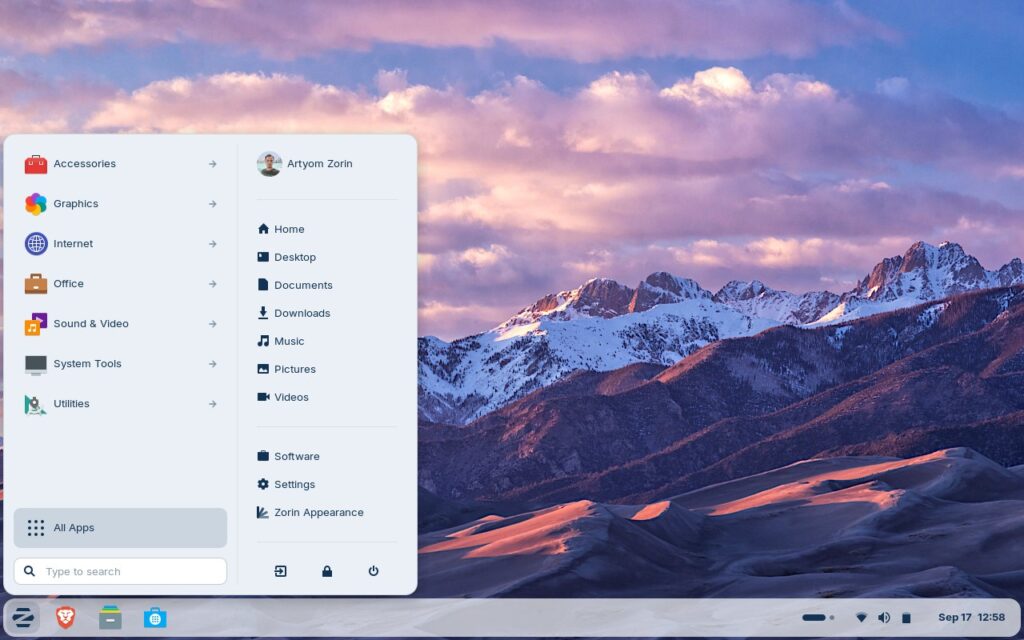
Рабочий стол. Интерфейс Zorin OS построен на графической оболочке GNOME, но сильно переработан. Внизу экрана расположена панель задач, похожая на ту, что используется в Windows: через нее открывается меню приложений, отображаются запущенные программы и системные значки. 

Рабочий стол в Zorin OS 18 — самой актуальной версии дистрибутива на момент публикации статьи. Источник: https://blog.zorin.com/2025/10/14/zorin-os-18-has-arrived/

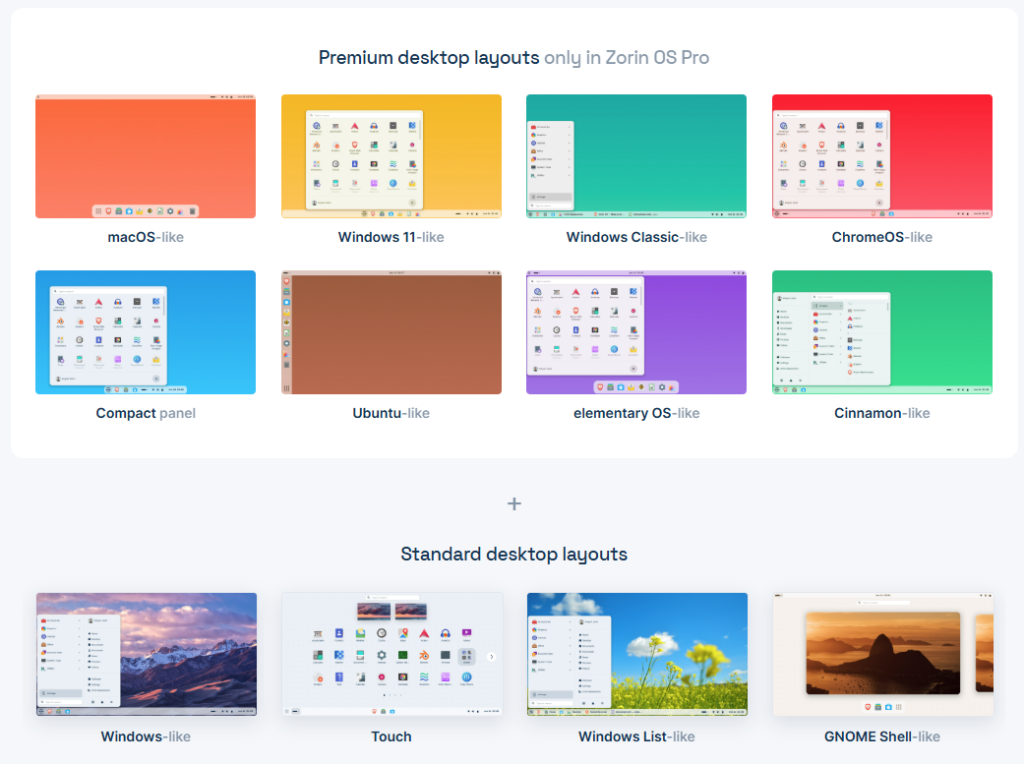
Ключевая особенность дистрибутива — встроенное приложение Zorin Appearance, которое открывается через меню запуска. Оно позволяет быстро менять оформление рабочего стола, буквально в пару кликов. В базовой версии дистрибутива можно включить интерфейс Windows, GNOME или тачскрин для сенсорных экранов. А в платной версии Pro доступны дополнительные макеты, например в стиле macOS или Windows 11.

Варианты рабочего стола, доступные в приложении Zorin Appearance. Источник: https://zorin.com/os/pro/

Программы. Zorin OS включает в себя базовый набор приложений для повседневных задач: браузер Firefox, офисный пакет LibreOffice, медиапроигрыватель и другие инструменты. Программы можно устанавливать через утилиту Flatpak, а также из официальных репозиториев и центра приложений Zorin OS. 

В новых версиях ОС есть компонент Windows App Support, который позволяет запускать многие программы для Windows прямо в системе, без установки самой Windows. Всё управление приложениями выполняется через удобный графический интерфейс с широким выбором настроек. 
Скачать Zorin OS

Александр Савченко, продуктовый инженер (Senior Frontend), разработчик сервисов «Кворик» и vkchats.ru: 

«Главная проблема Zorin OS заключается в том, что у него нет активного русскоязычного сообщества. Для новичка это важный момент: если возникает вопрос или ошибка, некому быстро объяснить, что делать и как исправить ситуацию. В отличие от других дистрибутивов с русскоязычными чатами и форумами, где можно получить помощь сразу, в случае Zorin OS приходится искать ответы самостоятельно».

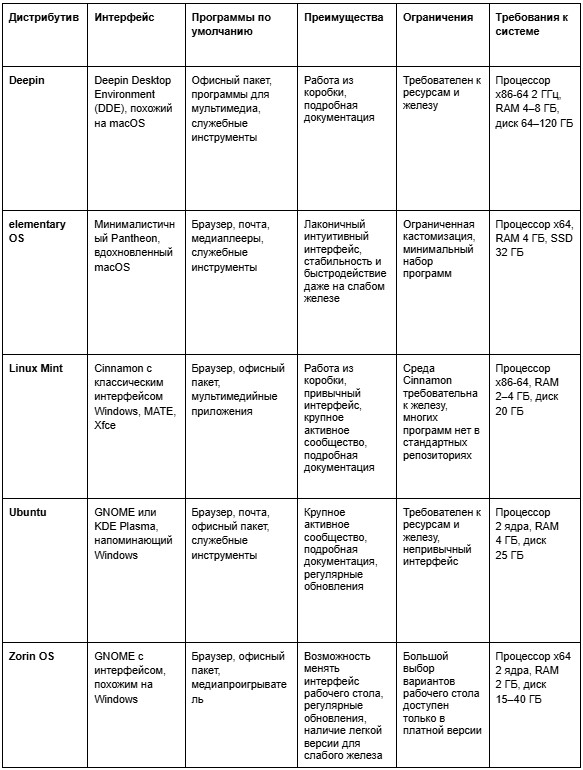
Как выбрать подходящий дистрибутив: сравнительная таблица 

Совет новичкам: перед установкой протестируйте выбранный дистрибутив в Live-режиме. Все перечисленные системы поддерживают его — их можно запустить прямо с флешки без установки на диск.

В Live-режиме дистрибутив работает с внешнего носителя и не меняет данные на устройстве. Так вы сможете оценить интерфейс и возможности системы, проверить совместимость с компьютером и понять, какой дистрибутив для вас удобнее всего.

Проще всего начать с Zorin OS или Linux Mint, которые по интерфейсу максимально похожи на привычную Windows. Тем, кто не хочет настраивать систему самостоятельно, подойдет Deepin — дистрибутив готов к работе из коробки, но для него нужен более мощный компьютер.

Любителям минимализма понравится elementary OS с чистым лаконичным интерфейсом, вдохновленным macOS, который к тому же отличается стабильностью и без проблем запускается даже на старом железе. А тем, кому важны активное сообщество и подробная документация, стоит обратить внимание на Ubuntu.

Ниже — сводная таблица с ключевыми характеристиками каждого дистрибутива, которая поможет быстро сравнить системы и выбрать подходящую по интерфейсу, задачам и требованиям к компьютеру.

Комментарии0
Тоже интересно
Комментировать
Поделиться
Скопировать ссылку
Telegram
WhatsApp
Vkontakte
Одноклассники